Panduan Pengaturan Rinci
Petunjuk langkah demi langkah dengan gambar untuk mengonfigurasi keyboard fisik Anda di Android.
Ya'ahowu saudara-saudari.
Anda pasti telah tahu bahwa rata-rata HP (smartphone) kita sekarang jauh lebih mampu daripada sebuah komputer meja/laptop yang sering lamban itu. Karena itu pantaslah kita menggunakan HP bak sebuah komputer dengan menghubungkan sebuah papan ketik eksternal dan tetikus (mouse). Mengetik dengan papan ketik eksternal jauh lebih nyaman daripada menyapu-nyapukan jari di layar HP. Apalagi bila menghubungkan HP ke monitor atau TV, Anda tiba-tiba menggunakan HP Anda bak sedang menggunakan komputer meja/laptop.
Tapi masih ada satu masalah untuk mengetik dalam bahasa Nias. Tak tersedia huruf ö dan ŵ di papan ketik biasa!
Untuk itulah saya menciptakan aplikasi Android Nias External Keyboard. Artinya kini Anda bisa menggunakan HP Anda layaknya sebuah komputer dengan menghubungkan papan ketik eksternal beserta mouse dan mengetik dalam bahasa Nias. Entah Anda menulis dalam bahasa Nias di media sosial atau menyunting di Wikipedia, Wikikamus dan Wikibuku Nias, semua bisa. Saya sendiri menggunakan aplikasi ini bila menyunting kamus Nias di cafe!
Tahan AltGr + tekan W untuk menghasilkan ŵ, atau tekan O untuk menghasilkan ö!
Panduan mengaktifkan Papan Ketik Eksternal Nias
Ikuti langkah-langkah di bawah ini untuk mengaktifkan tata letak papan ketik pada perangkat Anda.
1. Instalasi Aplikasi
Pastikan Anda telah menginstalasi aplikasi seperti dikatakan di atas (klik pada logo Play Store atau pranala di atas). Setelah terinstalasi Anda bisa menemukan aplikasi Papan Ketik Eksternal Nias di daftar aplikasi HP Anda.
2. Jalankan Aplikasi
Jalankan aplikasi Papan Ketik Eksternal Nias. Akan tampil jendela panduan di layar (gambar di bawah).
 Gambar ikon Papan Ketik Eksternal Nias
3. Hubungkan Papan Ketik & Buka Pengaturan
Hubungkan papan ketik fisik Anda. Bila papan ketik tidak terhubung, Anda tidak bisa meneruskan ke langkah berikut!
Klik tombol di bawah panduan tsb. yakni "Buka Pengaturan Keyboard". Stelan papan ketik akan dibuka.
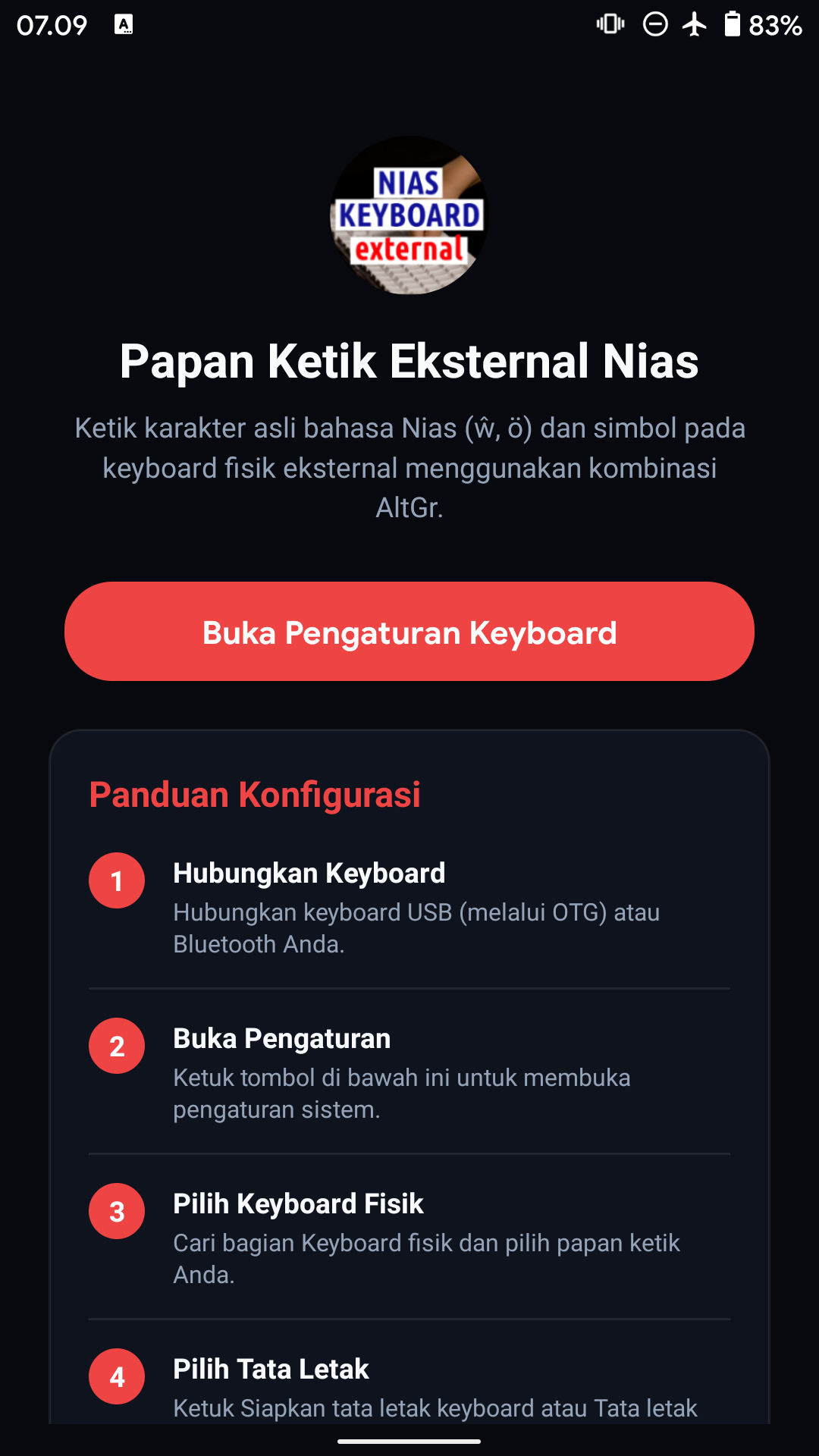 Panduan mengaktifkan Papan Ketik Eksternal Nias
4. Pilih Keyboard Fisik Terpasang
Di Stelan tsb. Anda bisa melihat Papan ketik eksternal. Ketuk di situ.
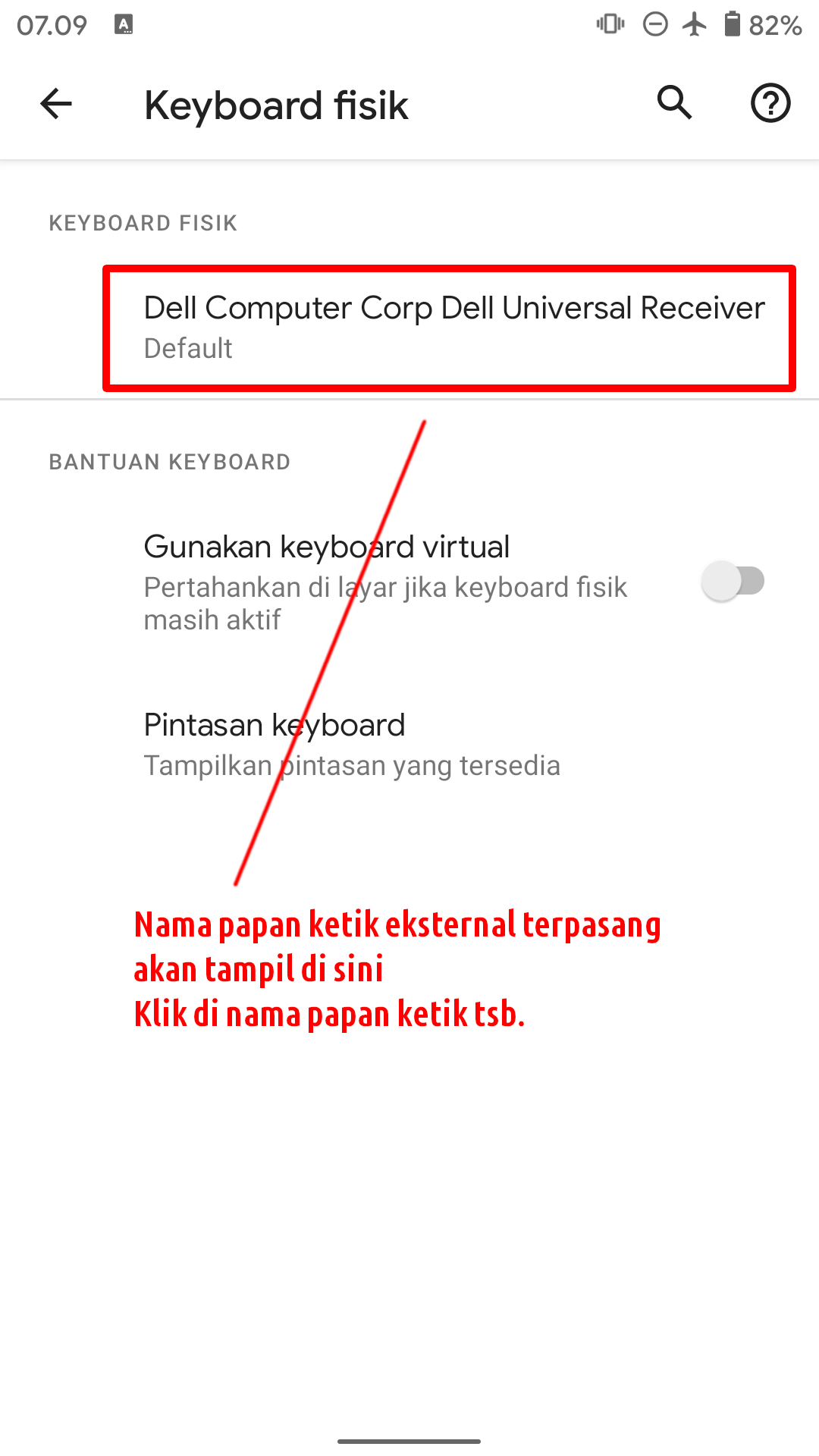 Papan ketik eksternal terhubung tampil disini
Setelah ini kemungkinan apa yang muncul di layar bisa berbeda, tergantung sistem Android Anda. Saya tampilkan dua contoh berbeda. Jadi perhatikan apa yang muncul di sistem Anda.
Contoh 1 (Smartphone: Pixel 2, Keyboard: Dell Universal Receiver)
1. Ketuk pada nama papan ketik eksternal yang telah terhubung, misalnya Dell Computer Corp Dell Universal Receiver dari gambar sebelumnya.
2. Klik di Siapkan tata letak Keyboard.
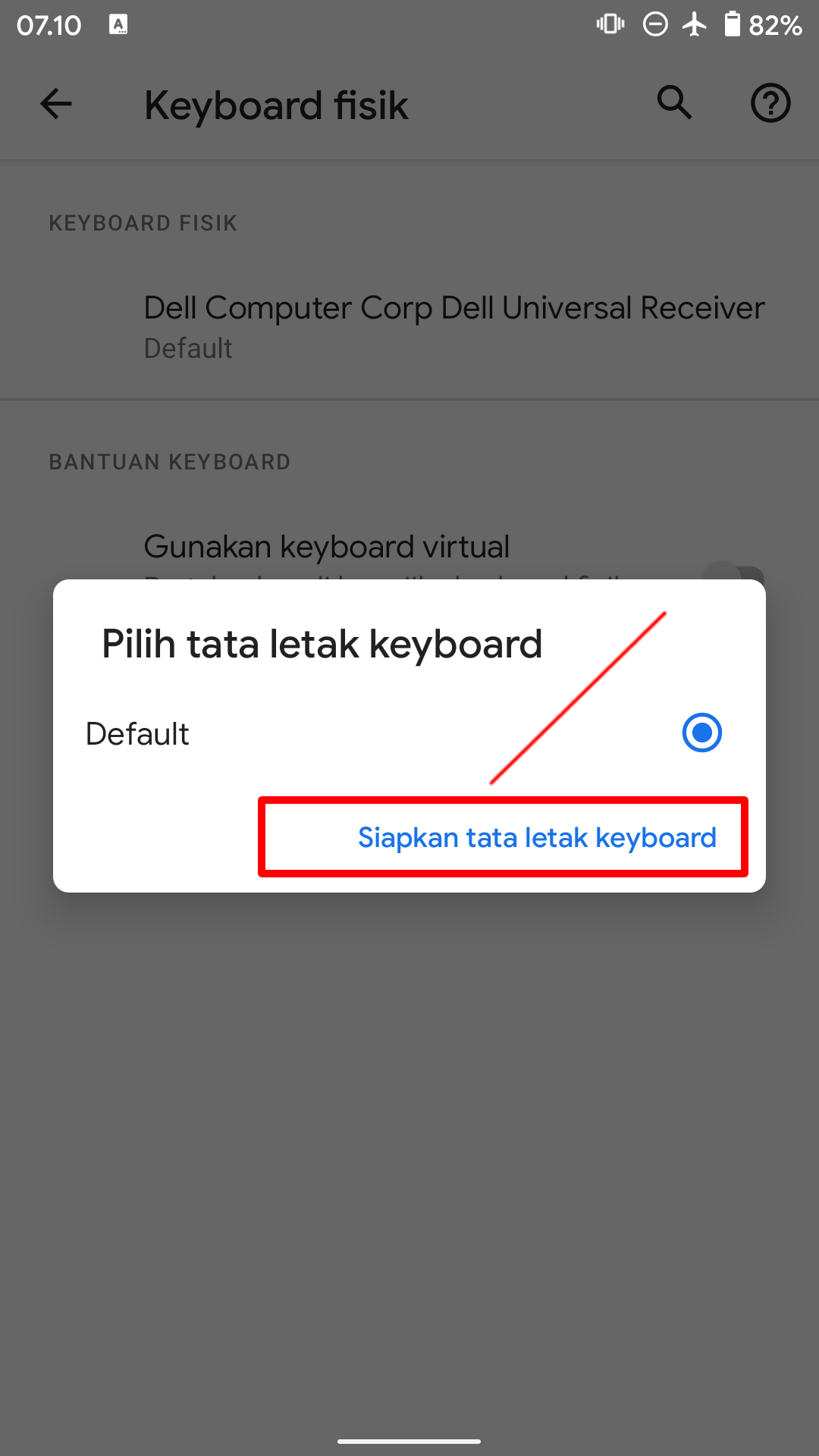 Siapkan tata letak keyboard
3. Pilih Nias (eksternal) dari daftar. Perlu menggulir ke bawah untuk menemukannya.
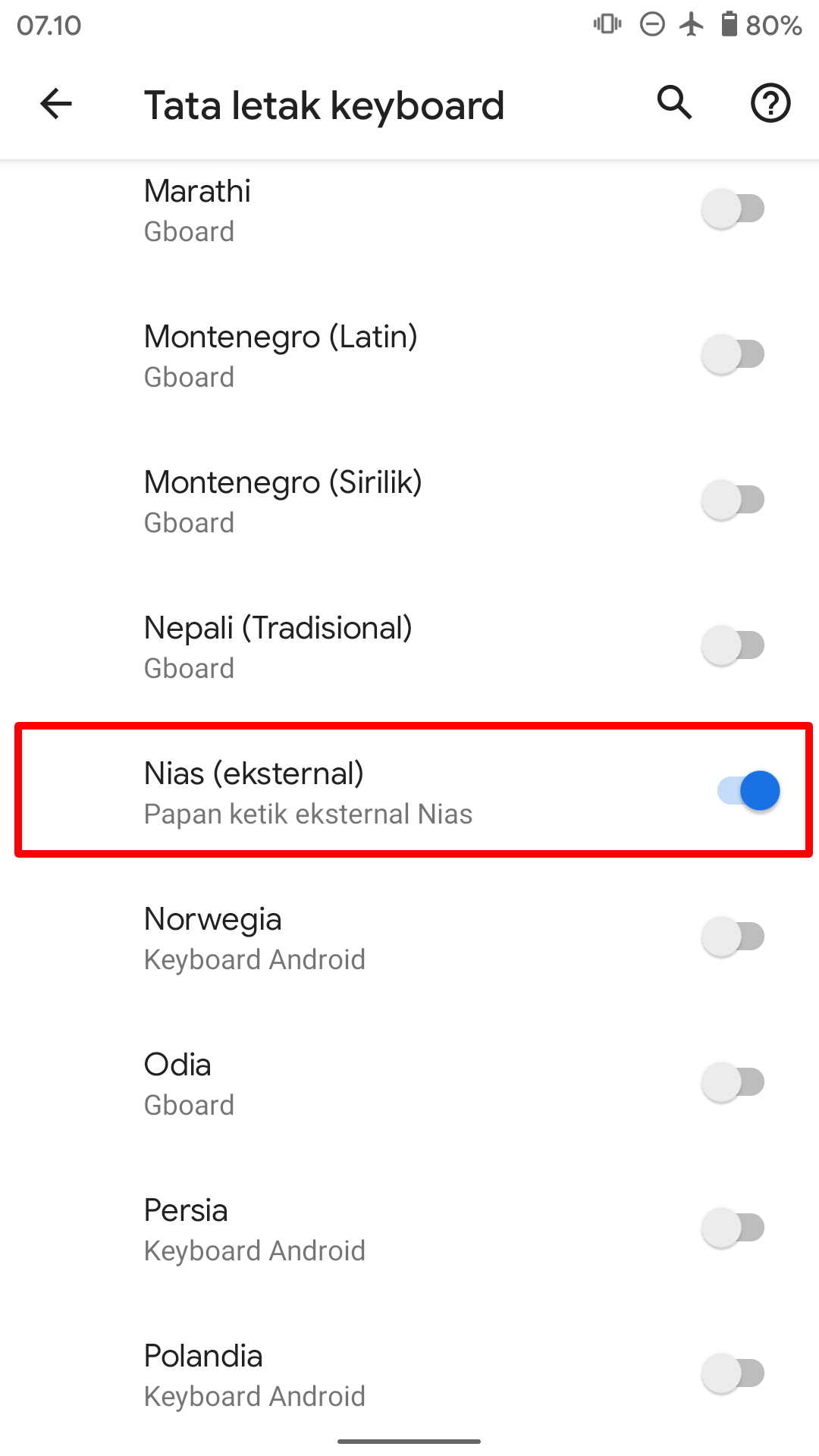 Pilih papan ketik Nias (eksternal)
4. Papan Ketik Eksternal Nias kini muncul di daftar yang aktif. Tinggal klik di situ, bila seandainya belum terpilih.
5. Selesai!
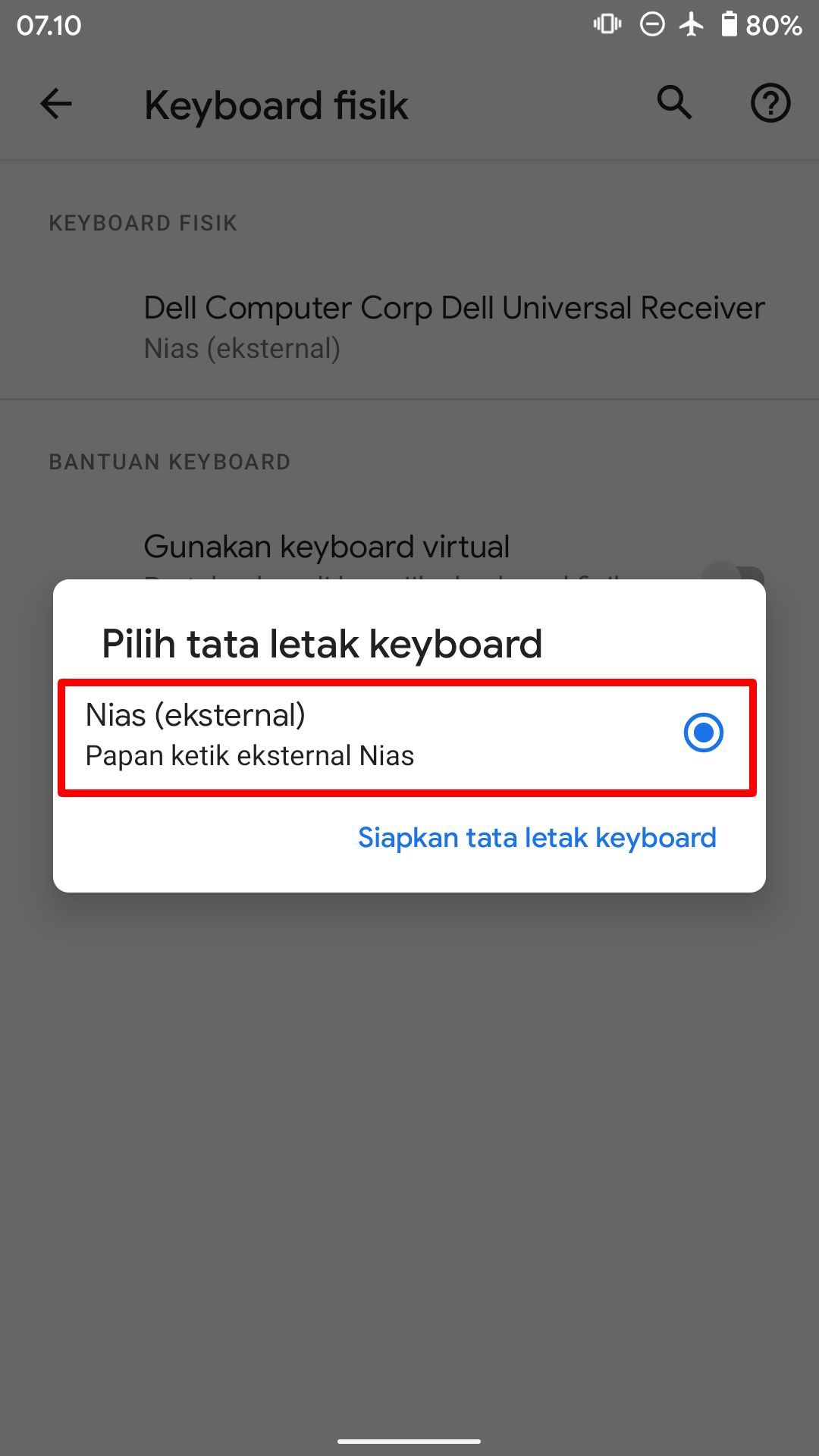 Aktifkan papan ketik Nias (eksternal)
Contoh 2 (Smartphone: Moto Edge 60 Pro, Keyboard: Targus Folding Ergonomic)
1. Ketuk pada nama papan ketik eksternal terhubung. Misalnya di sini terpasang Targus Folding Ergonomic.
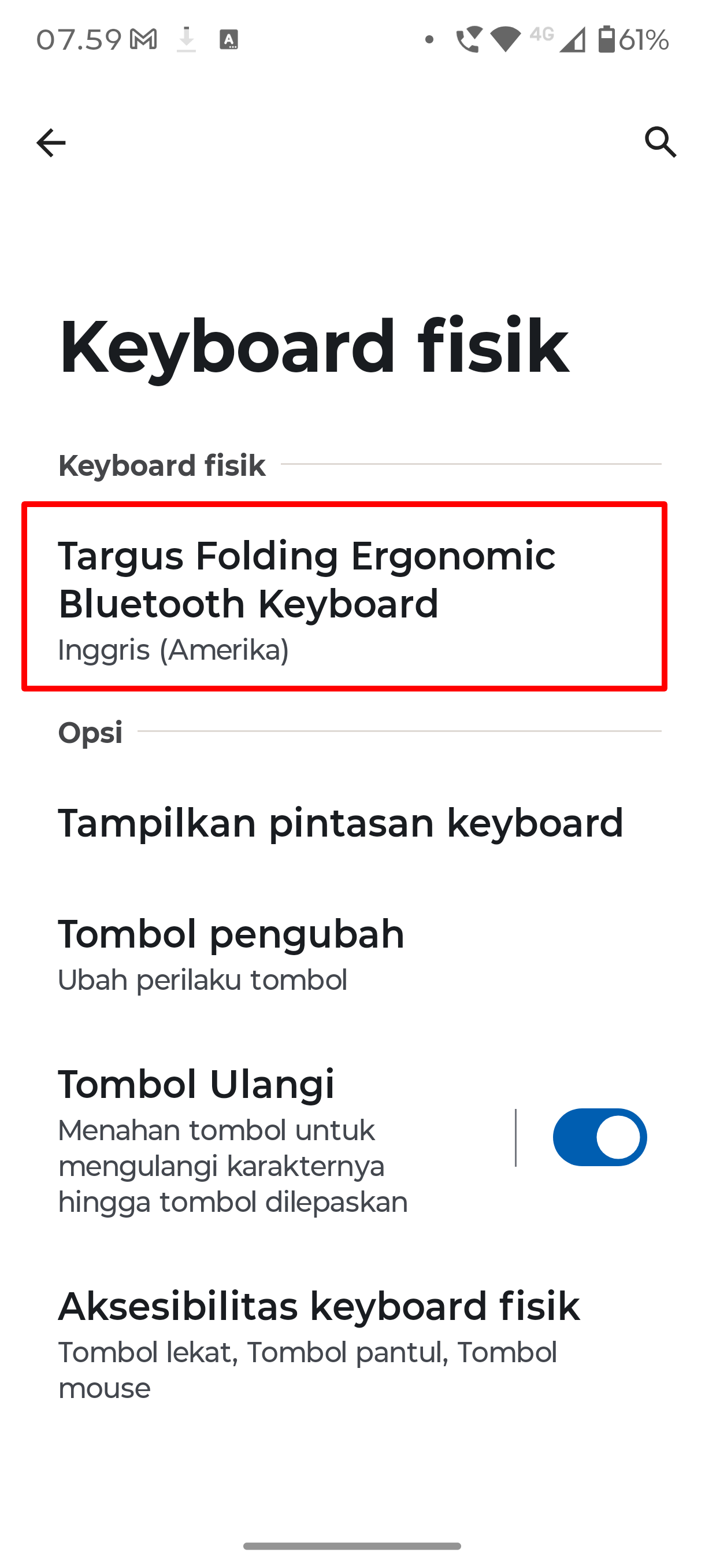 Papan ketik eksternal Targus
2. Dalam gambar bisa dilihat layout papan ketik terpasang di semua bahasa yang saya gunakan (Jerman, Inggris, Indonesia dan Nias) adalah Inggris (Amerika). Untuk bisa menggunakan Papan Ketik Eksternal Nias, saya harus mengubah Inggris (Amerika) ke Nias (eksternal).
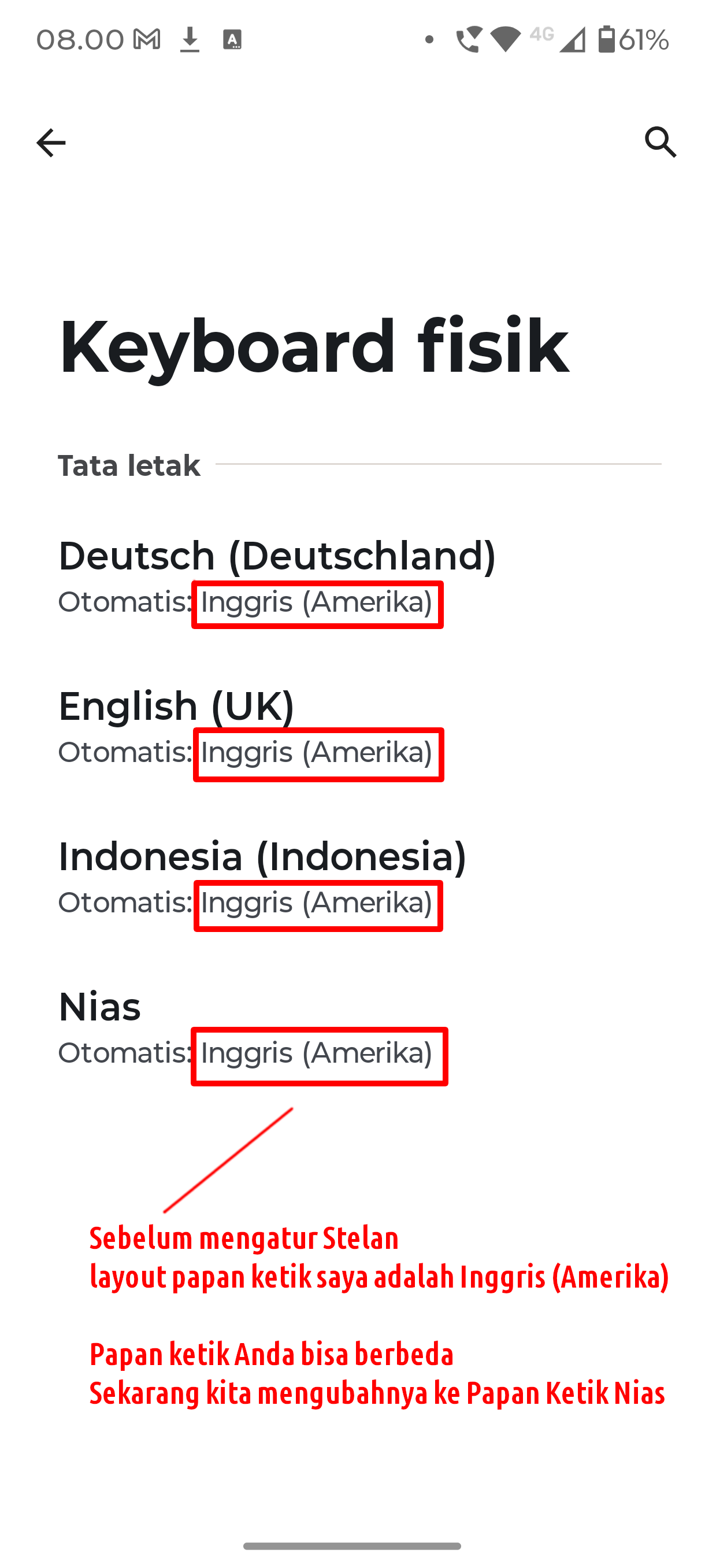 Papan ketik Inggris (Amerika) untuk empat bahasa
3. Klik misalnya bahasa Indonesia. Anda akan melihat daftar berbagai layout papan ketik. Pilih Nias (eksternal). Bisa jadi Anda perlu menggulir ke bawah untuk menemukannya.
Untuk bahasa Indonesia selesai. Kini kembali ke daftar bahasa dengan mengklik tanda panah di pinggir kiri atas layar.
Lakukan hal serupa untuk setiap bahasa yang tersedia di HP Anda! Misalnya dalam contoh ini saya melakukannya untuk bahasa Jerman, Inggris, Indonesia dan Nias.
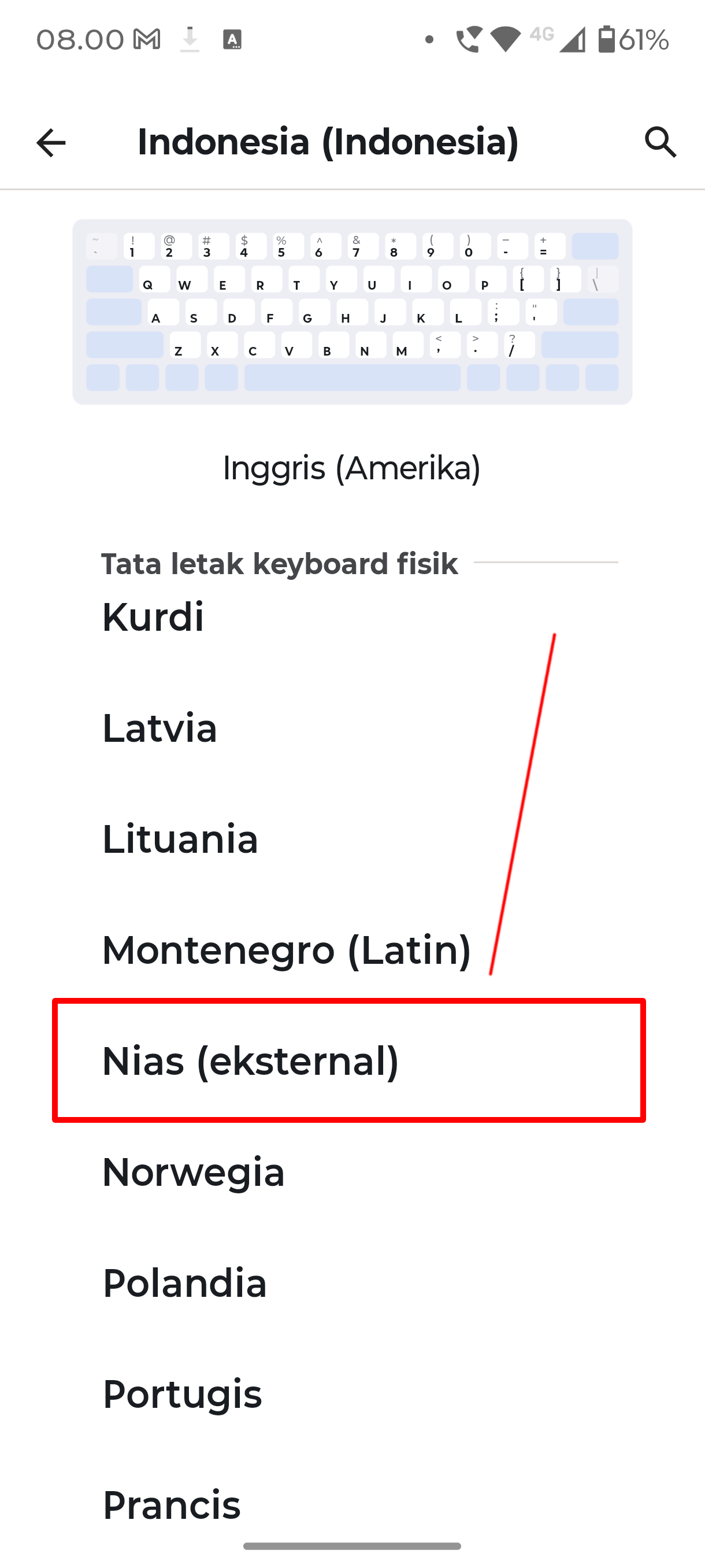 Pilih Nias (eksternal)
4. Bila Anda telah memilih layout Nias (eksternal) untuk setiap bahasa terpasang, maka hasilnya bisa seperti dalam gambar. Semua menggunakan layout papan ketik Nias (eksternal). Pastikan yang terpasang adalah Nias (eksternal)
5. Selesai!
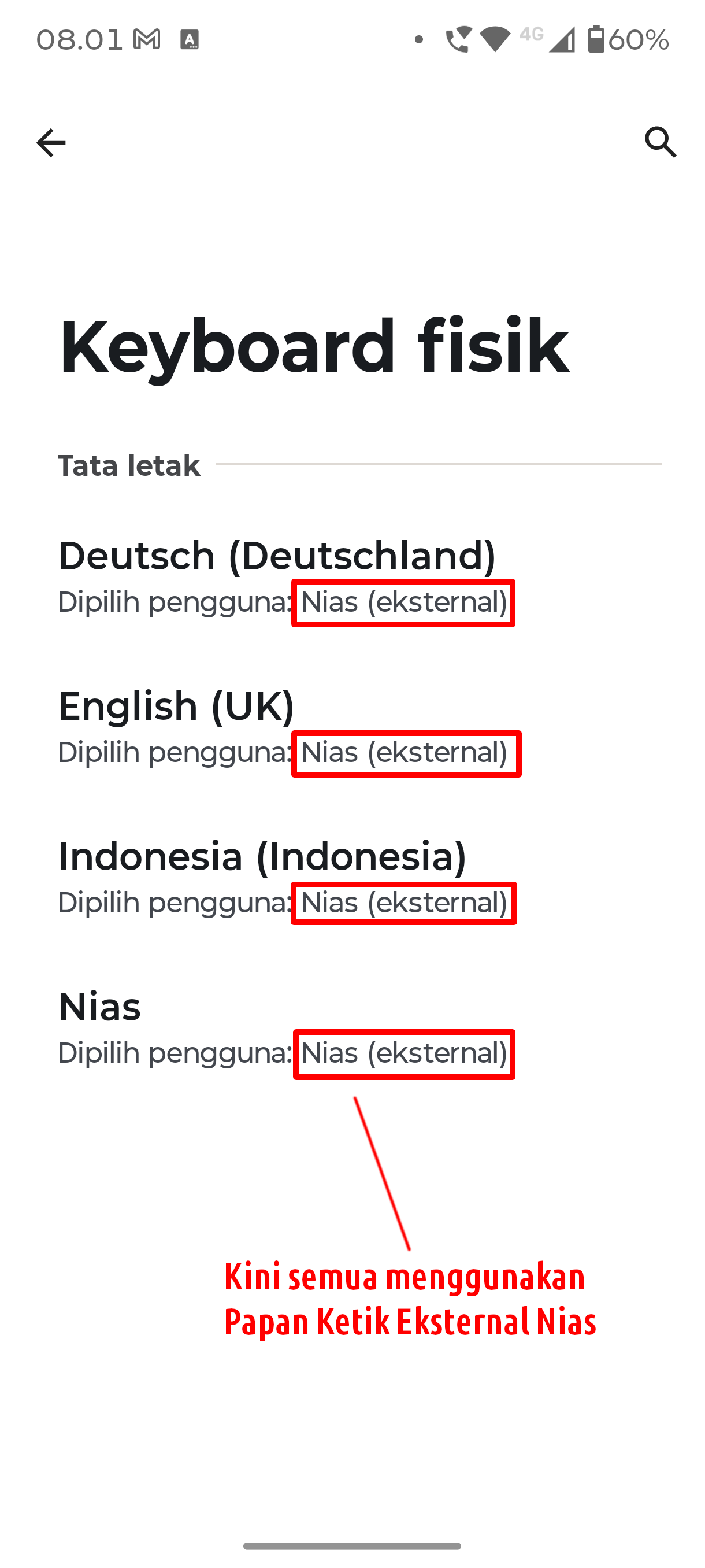 Papan ketik terpasang untuk semua bahasa adalah Nias (eksternal)
Anda siap mengetik huruf ŵ (AltGr+w), ö (AltGr+o) dan berbagai huruf umlaut Jerman seperti ä (AltGr+a), ü (AltGr+u) dan ß (AltGr+s). Juga lambang mata uang Euro € (AltGr+e) serta Poundsterling £ (AltGr+l) tersedia. Untuk mengetik huruf besar Ö tekan Shift+AltGr+o dan huruf besar Ŵ tekan Shift+AltGr+w!
Catatan Penting:
Bila huruf-huruf tsb. tidak keluar juga, coba tekan serentak Ctrl+Spasi dan ulangi mengetik. Bisa jadi Anda harus mengulangi Ctrl+Spasi satu dua atau tiga kali.